Raspberry Pi — ouverture par internet
Renseignez quelques paramètres et le serveur génère un script Python prêt pour votre carte. Il ne reste qu'à le copier sur le Raspberry Pi et à le lancer comme service : il n'y a rien à flasher.
1. Plateforme
Choisissez une plateforme — les champs suivants en dépendent.
2. Préréglages tout prêts
Touchez un préréglage et ses paramètres se glissent dans le formulaire ci-dessous. Vous pourrez les ajuster ensuite à la main.
Relais Wi-Fi du commerce (remplacer le programme)
À fabriquer soi-même sur un ESP32
Cartes contrôleur ESP8266
Les relais Wi-Fi du commerce à base d'ESP8266 (Sonoff et consorts) n'actionneront pas un portail : ils commutent la tension secteur et n'ont pas de contacts secs. Il vous faut une carte simple plus un module relais séparé (voir "Ce dont vous aurez besoin en plus" ci-dessous) — c'est cela qui procure une paire de contacts libres jouant le rôle d'un bouton.
Raspberry Pi
Sur un Pi ordinaire, le relais se branche sur le GPIO — le même module relais que pour l'ESP (voir "Ce dont vous aurez besoin en plus" ci-dessous). Ou prenez un HAT relais qui se pose directement sur le connecteur du Pi.
Ce dont vous aurez besoin en plus
Ces images ne sont pas cliquables — elles montrent simplement à quoi ressemblent les composants.
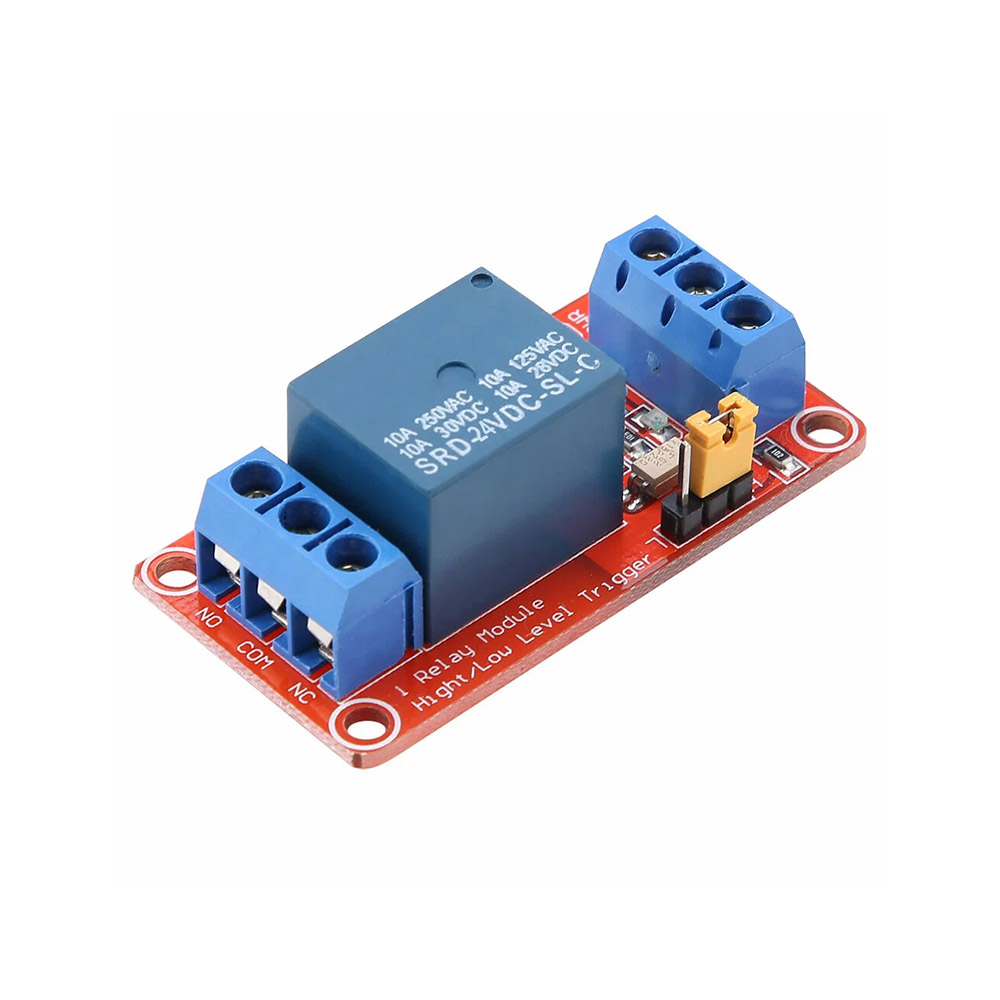 Module relais
Le même pour un ESP32, un ESP8266 ou un Raspberry Pi — toute carte sans relais intégré. Trois fils vers le contrôleur : commande, alimentation et masse (GND). La sortie du relais va vers la motorisation
Module relais
Le même pour un ESP32, un ESP8266 ou un Raspberry Pi — toute carte sans relais intégré. Trois fils vers le contrôleur : commande, alimentation et masse (GND). La sortie du relais va vers la motorisation
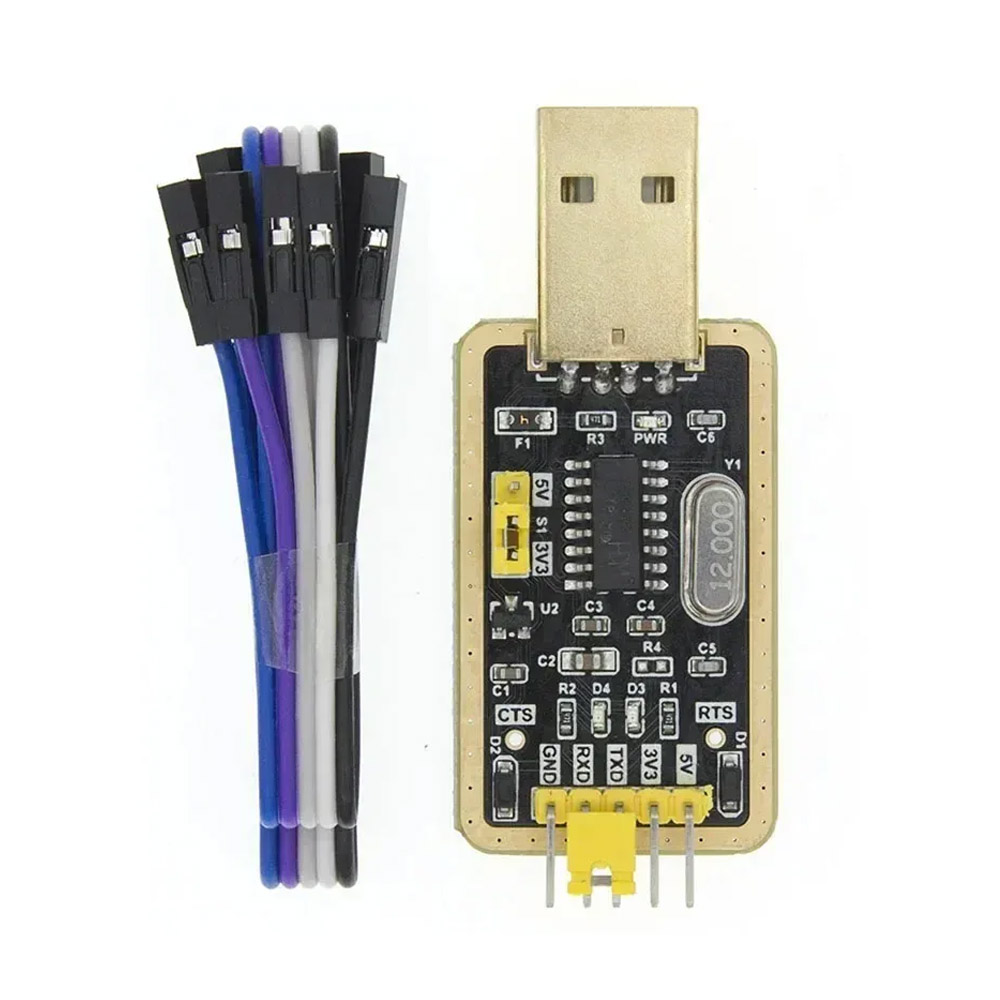 Adaptateur USB-UART
Nécessaire lorsqu'il n'y a pas d'USB propre : appareils Shelly tout prêts et modules ESP32/ESP8266 nus. Les cartes avec USB (DevKit, Wemos) n'en ont pas besoin
Adaptateur USB-UART
Nécessaire lorsqu'il n'y a pas d'USB propre : appareils Shelly tout prêts et modules ESP32/ESP8266 nus. Les cartes avec USB (DevKit, Wemos) n'en ont pas besoin
3. WiFi
Le nom du réseau et le mot de passe sont inscrits dans le programme de l'appareil. Si vous changez de Wi-Fi plus tard, il faudra recompiler et téléverser le programme avec les nouvelles informations.
3. Réseau
Un Raspberry Pi se connecte au réseau via le système d'exploitation — le Wi-Fi ou l'Ethernet se configure avec le classique raspi-config, NetworkManager ou /etc/wpa_supplicant/wpa_supplicant.conf. Le script lui-même n'a besoin d'aucun identifiant Wi-Fi.
C'est votre première mise en route ? Sur un Pi Zero W, le plus simple est de placer le SSID et le mot de passe sur la partition de démarrage de la carte SD, dans le fichier wpa_supplicant.conf. Sur un Pi 4 ou 5, c'est plus simple avec raspi-config nonint do_wifi_country RU et raspi-config nonint do_wifi_ssid_passphrase MyHomeWiFi secret.
4. Identifiants de l'appareil
Dans l'application, ajoutez un objet de type "Appareil" — une fois enregistré, l'application affiche le code de l'appareil. Collez-le dans le champ ci-dessous : le micrologiciel s'en sert pour se connecter au serveur.
5. Serrure et relais
6. Bouton de sortie et fermeture automatique
Le bouton et le fin de course utilisent le pull-up interne de la broche, aucune résistance n’est nécessaire. Sur l’ESP32, les broches 34–39 n’ont pas de pull-up et ne conviennent pas : choisissez une autre broche.
Le bouton et le fin de course utilisent la résistance de tirage interne de la broche, aucune résistance à ajouter. Sur un ESP8266, évitez GPIO16 (pas de tirage) et GPIO0, 2 et 15 : ils décident du démarrage de la carte. GPIO4, 5, 12, 13 et 14 sont sûrs.
7. LED (facultatif)
Jusqu'à trois voyants : la connexion au serveur, "ouvert" et, pour une serrure bistable, "fermé". Laissez -1 si vous n'en avez pas besoin.
Si vous voulez lire le code source, le retoucher à la main, télécharger .ino ou partager un lien, appuyez sur "Ouvrir dans l'éditeur". C'est exactement le code que le serveur a compilé en .bin.
Lier à l'application
Dans l'application, ouvrez l'objet Appareil → "Lier à l'application", copiez le code (il commence par ENTX-BIND:), collez-le ci-dessous et appuyez sur "Écrire dans le contrôleur". Ensuite, le contrôleur n'ouvre plus que sur commande de votre application — le secret lui parvient par USB, sans passer par le réseau ni par le serveur.
Le contrôleur doit déjà être flashé et connecté en USB. Si l'application a réémis la clé, refaites la liaison avec le nouveau code.
Plus simple : collez le code ici avant d’appuyer sur « Charger dans le contrôleur » — la clé est écrite juste après le firmware, dans la même session USB.
Installation sur un Raspberry Pi
Une fois que vous avez téléchargé le entrixy.py:
- Placez le fichier dans
/opt/entrixy/entrixy.pysur le Pi (vous pouvez utiliserscp). - Installez les dépendances :
sudo apt install python3-websockets python3-rpi.gpio(sur un Pi 5, utilisezpython3-rpi-lgpio). - Téléchargez le service systemd : entrixy.service, placez-le dans
/etc/systemd/system/. - Activez-le au démarrage :
sudo systemctl enable --now entrixy. - Vérifiez :
sudo journalctl -u entrixy -f→ vous devriez voirauth OK.
Le script se reconnecte tout seul en cas de coupure et repart après un redémarrage du Pi.
Raccorder le relais à la motorisation
Vous utilisez deux contacts de la sortie de l'appareil : NO (normalement ouvert) et COM (commun). Ces deux fils vont aux bornes "bouton Ouvrir" de la carte de commande de votre motorisation.
| Motorisation | Où raccorder NO/COM |
|---|---|
| BFT (Phobos, Deimos, Ares) | Bornes START ou OPEN (généralement numérotées 21–22 sur le schéma) |
| CAME (BX, ATI, BK) | Bornes 2–7 (ouvrir), ou PED pour un portillon piéton |
| NICE (Robus, Run, Spin) | Bornes 1–3 (pas à pas) |
| FAAC (740, 844, 391) | Bornes OPEN A (ouverture totale) |
| DoorHan (Sliding, Arm) | Bornes CMD + GND |
| Barrière levante | La borne à bouton-poussoir Ouvrir — en parallèle de ses contacts |
| Interphone (Cyfral, Vizit, Eltis) | Le relais en parallèle du bouton d'ouverture du combiné, ou directement sur les bornes de la serrure magnétique |
Vérifiez les libellés exacts dans le manuel de votre carte de commande. Si la carte est déjà câblée et en service, repérez les deux fils venant de la borne à bouton Ouvrir et raccordez NO/COM en parallèle.
Accéder à l'UART des relais Wi-Fi du commerce
L'appareil Shelly Plus 1 tout prêt n'a pas d'USB externe. Il faut ouvrir le boîtier et se raccorder aux broches UART avec un adaptateur USB-série — CP2102, CH340 ou FTDI, peu importe.
Câblage général
| Adaptateur USB-série | Appareil |
|---|---|
| GND | GND |
| 3.3V | 3V3 |
| TX | RX |
| RX | TX |
| — | EN/RESET — brièvement au GND pour redémarrer dans le bootloader |
| — | GPIO0 — au GND au moment de la mise sous tension, pour entrer dans le bootloader |
Brochage par modèle
| Appareil | Où se trouve l'UART | Entrer dans le bootloader |
|---|---|---|
| Shelly Plus 1 / 1PM (ESP32) | Les pastilles à l'intérieur du boîtier, à côté du module ESP32 | Reliez GPIO0 au GND et tirez brièvement EN au GND |
Téléversement avec esptool (si la voie du navigateur a échoué)
- Téléchargez
.binci-dessus. - Installez esptool :
pip install esptool - Connectez l'appareil à l'USB ou à un adaptateur USB-série.
- Flashez-le :
esptool.py --chip auto --port /dev/ttyUSB0 write_flash 0x0 entrixy-ws.bin - Sous Windows, le port est en général
COM3ouCOM4.