Raspberry Pi — abertura pela internet
Preencha alguns parâmetros e o servidor gera um script Python pronto para a sua placa. Só falta copiá-lo para o Raspberry Pi e executá-lo como serviço: não há nada para gravar.
1. Plataforma
Escolha uma plataforma — dela dependem os campos seguintes.
2. Predefinições prontas
Toque numa predefinição e os seus parâmetros caem no formulário abaixo. Depois pode ajustá-los à mão.
Relés Wi-Fi comerciais (substituir o programa)
Monte você mesmo num ESP32
Placas de controlador ESP8266
Os relés Wi-Fi comerciais com ESP8266 (Sonoff e afins) não acionam um portão: comutam tensão de rede e não têm contactos secos. Precisa de uma placa simples mais um módulo de relé à parte (ver "Do que mais vai precisar" abaixo) — é isso que dá um par de contactos livres a fazer de botão.
Raspberry Pi
Num Pi vulgar o relé fica no GPIO — o mesmo módulo de relé que para o ESP (ver "Do que mais vai precisar" abaixo). Ou pegue num HAT de relés que encaixa diretamente no conector do Pi.
Do que mais vai precisar
Estas imagens não são clicáveis — mostram apenas o aspeto dos componentes.
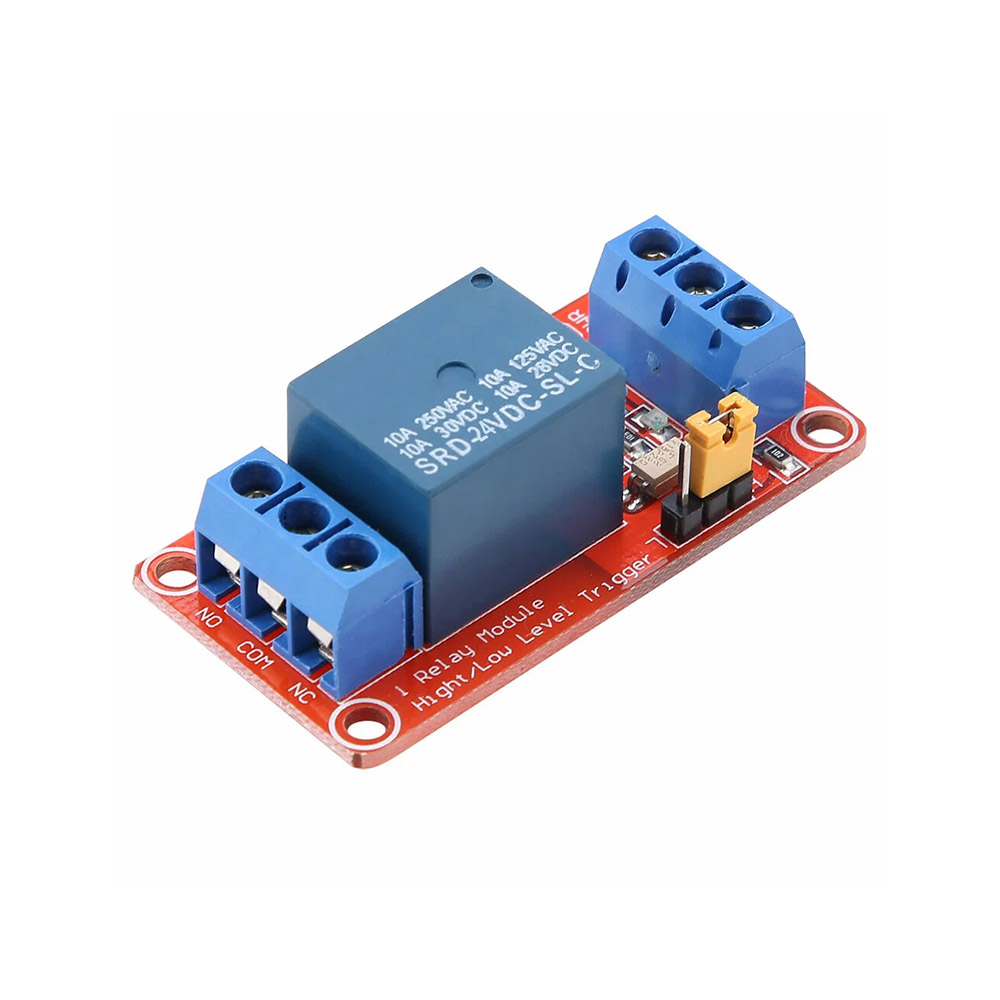 Módulo de relé
O mesmo para um ESP32, um ESP8266 ou um Raspberry Pi — qualquer placa sem relé integrado. Três fios para o controlador: comando, alimentação e massa (GND). A saída do relé vai para o motor
Módulo de relé
O mesmo para um ESP32, um ESP8266 ou um Raspberry Pi — qualquer placa sem relé integrado. Três fios para o controlador: comando, alimentação e massa (GND). A saída do relé vai para o motor
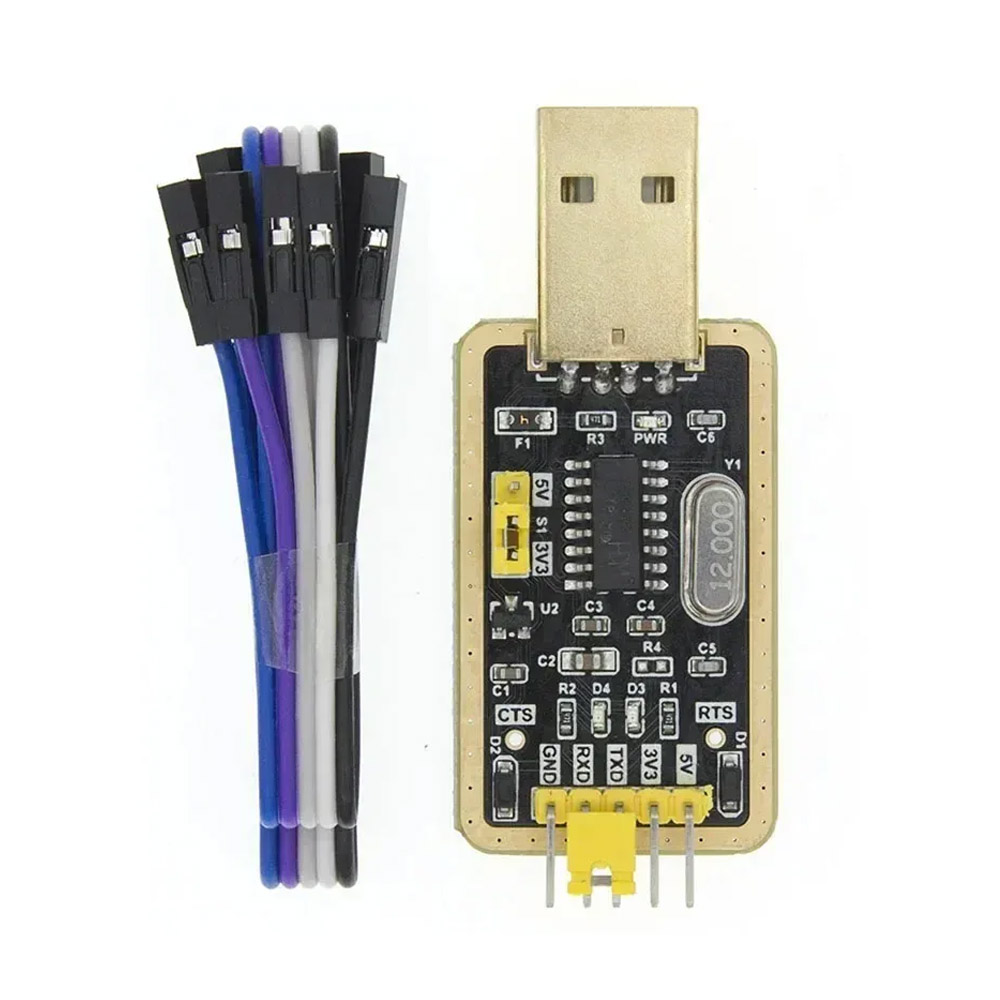 Adaptador USB-UART
É preciso quando não há USB próprio: aparelhos Shelly já prontos e módulos ESP32/ESP8266 nus. As placas com USB (DevKit, Wemos) não precisam dele
Adaptador USB-UART
É preciso quando não há USB próprio: aparelhos Shelly já prontos e módulos ESP32/ESP8266 nus. As placas com USB (DevKit, Wemos) não precisam dele
3. WiFi
O nome da rede e a palavra-passe são escritos no programa do aparelho. Se mudar de Wi-Fi mais tarde, terá de recompilar e carregar o programa com os novos dados.
3. Rede
Um Raspberry Pi liga-se à rede através do sistema operativo — o Wi-Fi ou a Ethernet configuram-se com o habitual raspi-config, NetworkManager ou /etc/wpa_supplicant/wpa_supplicant.conf. O script em si não precisa de credenciais de Wi-Fi.
É a primeira vez que configura um? Num Pi Zero W o mais simples é pôr o SSID e a palavra-passe na partição de arranque do cartão SD, no ficheiro wpa_supplicant.conf. Num Pi 4 ou 5 é mais simples com raspi-config nonint do_wifi_country RU e raspi-config nonint do_wifi_ssid_passphrase MyHomeWiFi secret.
4. Credenciais do aparelho
Na aplicação acrescente um objeto do tipo "Aparelho" — depois de registado, a aplicação mostra o código do aparelho. Cole-o no campo abaixo: o firmware usa-o para se ligar ao servidor.
5. Fechadura e relés
6. Botão de saída e fechamento automático
O botão e o fim de curso usam o pull-up interno do pino, não é preciso resistor. No ESP32 os pinos 34–39 não têm pull-up e não servem para eles: escolha outro pino.
O botão e o fim de curso usam o pull-up interno do pino, sem resistor. No ESP8266 evite o GPIO16 (sem pull-up) e os GPIO0, 2 e 15: eles decidem como a placa arranca. GPIO4, 5, 12, 13 e 14 são seguros.
7. LEDs (opcional)
Até três indicadores: a ligação ao servidor, "aberto" e, numa fechadura biestável, "fechado". Deixe -1 se não precisar deles.
Se quiser ler o código-fonte, ajustá-lo à mão, descarregar .ino ou partilhar uma ligação, carregue em "Abrir no editor". É exatamente o código que o servidor compilou em .bin.
Ligar à aplicação
Na aplicação abra o objeto Aparelho → "Ligar à aplicação", copie o código (começa por ENTX-BIND:), cole-o abaixo e carregue em "Escrever no controlador". A partir daí o controlador só abre com um comando da sua aplicação — o segredo chega-lhe por USB, sem passar pela rede nem pelo servidor.
O controlador já tem de estar gravado e ligado por USB. Se a aplicação reemitiu a chave, repita a ligação com o novo código.
Mais fácil: cole o código aqui antes de tocar em «Carregar no controlador» — a chave é gravada logo após o firmware, na mesma sessão USB.
Instalação num Raspberry Pi
Depois de ter descarregado o entrixy.py:
- Ponha o ficheiro em
/opt/entrixy/entrixy.pyno Pi (pode usarscp). - Instale as dependências:
sudo apt install python3-websockets python3-rpi.gpio(num Pi 5 usepython3-rpi-lgpio). - Descarregue o serviço systemd: entrixy.service, ponha-o em
/etc/systemd/system/. - Ative-o no arranque:
sudo systemctl enable --now entrixy. - Verifique:
sudo journalctl -u entrixy -f→ deve verauth OK.
O script religa-se sozinho quando a ligação cai e volta depois de o Pi reiniciar.
Ligar o relé ao motor
Usam-se dois contactos da saída do aparelho: NO (normalmente aberto) e COM (comum). Estes dois fios vão para os bornes do "botão Abrir" da placa de comando do seu motor.
| Motor | Onde ligar NO/COM |
|---|---|
| BFT (Phobos, Deimos, Ares) | Bornes START ou OPEN (no esquema costumam estar numerados 21–22) |
| CAME (BX, ATI, BK) | Bornes 2–7 (abrir), ou PED para um portão pedonal |
| NICE (Robus, Run, Spin) | Bornes 1–3 (passo a passo) |
| FAAC (740, 844, 391) | Bornes OPEN A (abertura total) |
| DoorHan (Sliding, Arm) | Bornes CMD + GND |
| Cancela de lança | A coluna com o botão de Abrir — em paralelo com os seus contactos |
| Intercomunicador (Cyfral, Vizit, Eltis) | O relé em paralelo com o botão de abertura do auscultador, ou diretamente nos bornes da fechadura magnética |
Confirme as designações exatas no manual da sua placa de comando. Se a placa já estiver cablada e a funcionar, localize os dois fios que vêm da coluna do botão de Abrir e ligue NO/COM em paralelo com eles.
Aceder ao UART em relés Wi-Fi comerciais
O aparelho Shelly Plus 1 já pronto não tem USB externo. É preciso abrir a caixa e ligar-se aos pinos UART com um adaptador USB-série — CP2102, CH340 ou FTDI, qualquer um serve.
Ligação geral
| Adaptador USB-série | Aparelho |
|---|---|
| GND | GND |
| 3.3V | 3V3 |
| TX | RX |
| RX | TX |
| — | EN/RESET — brevemente a GND para arrancar no bootloader |
| — | GPIO0 — a GND ao alimentar, para entrar no bootloader |
Pinagem por modelo
| Aparelho | Onde fica o UART | Entrar no bootloader |
|---|---|---|
| Shelly Plus 1 / 1PM (ESP32) | Os pads dentro da caixa, ao lado do módulo ESP32 | Ligue o GPIO0 ao GND e puxe brevemente o EN ao GND |
Carregamento com esptool (se a via do navegador falhou)
- Descarregue
.binacima. - Instale o esptool:
pip install esptool - Ligue o aparelho ao USB ou a um adaptador USB-série.
- Grave-o:
esptool.py --chip auto --port /dev/ttyUSB0 write_flash 0x0 entrixy-ws.bin - No Windows a porta costuma ser
COM3ouCOM4.