这套固件做什么
当您靠近控制器时,手机——所有者的手机,或持有效密钥的访客手机——会通过蓝牙直接发出「开」指令。控制器把驱动装置的一对触点短暂闭合(默认一 秒),就像按了一下普通按钮,然后再断开;它并不通断电源。对于双稳态驱动装置和门锁,可以在下面的设置里启用分开的开/关并带状态跟踪的模式。开启靠在应用里点一下;也支持靠近时自动开启。
里面是什么
手机与控制器之间的连接经过严密加密——既伪造不了,也截不走。没有什么要配置的,保护已经内建好了。两次开启之间控制器处于休眠,几乎不耗电。
1. 选择开发板
先决定用什么来做:要么拿一个 现成模块(控制器和继电器已经焊在一起),要么 用零件自己搭 (一块单独的 ESP32 板加一个继电器模块)。点一下您的板子,我们会给出接线方法,同时把对应的设置填进下面的表单。最后一步,把做好的程序——也就是固件——传进控制器。
控制器板
ESP32 与继电器同板
ESP32 与继电器已经焊在一起的成品板——不需要另配模块。
成品 Wi-Fi 继电器(更换程序)
如果您想要规整的原厂外壳和有认证的继电器,就买一个成品设备,把我们的程序刷进去替换它原本的程序。里面仍旧是一个普通继电器:一对触点短暂闭合,替您按下开门按钮。这类设备不需要自己的 Wi-Fi——Entrixy 直接和手机对话。
还需要什么
这些图片不可点击——只是让您看看这些元件长什么样。
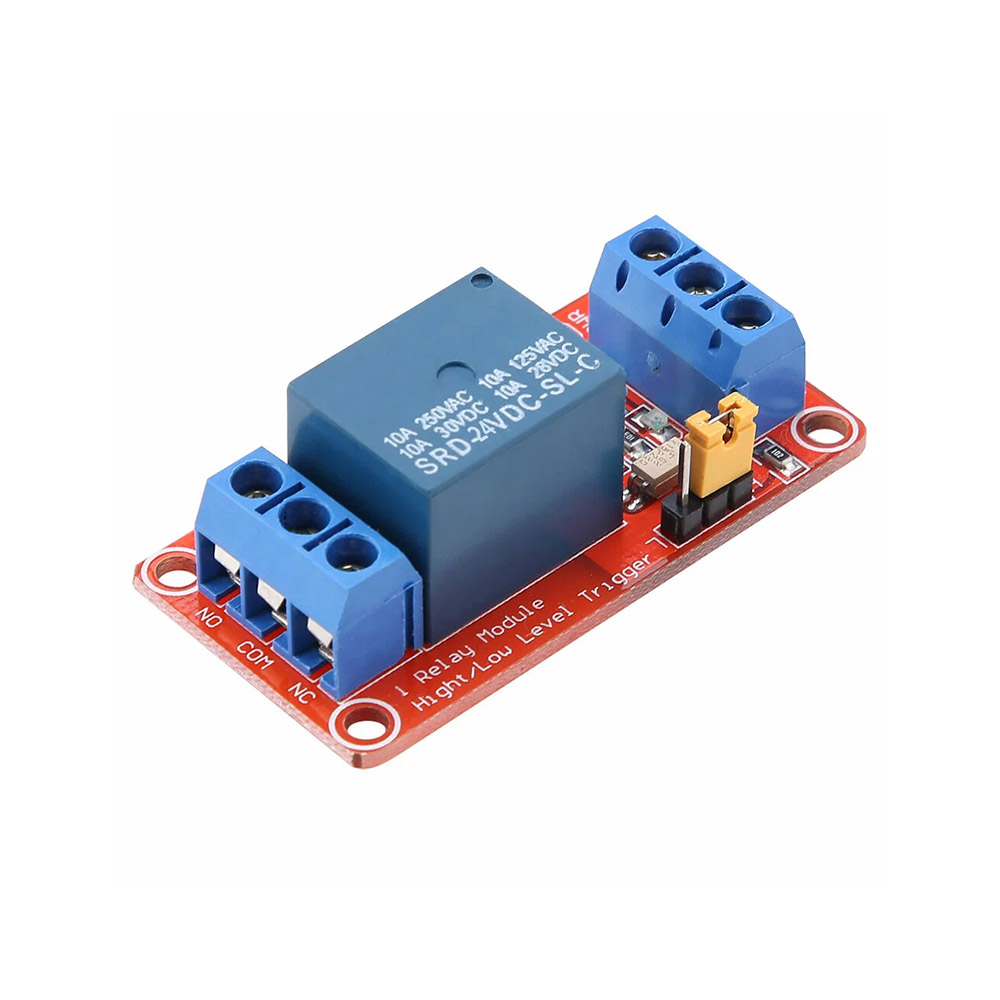 继电器模块
板子上没有继电器时就需要它。三根线接到 ESP32:控制、供电和地(GND)。继电器输出接到驱动装置
继电器模块
板子上没有继电器时就需要它。三根线接到 ESP32:控制、供电和地(GND)。继电器输出接到驱动装置
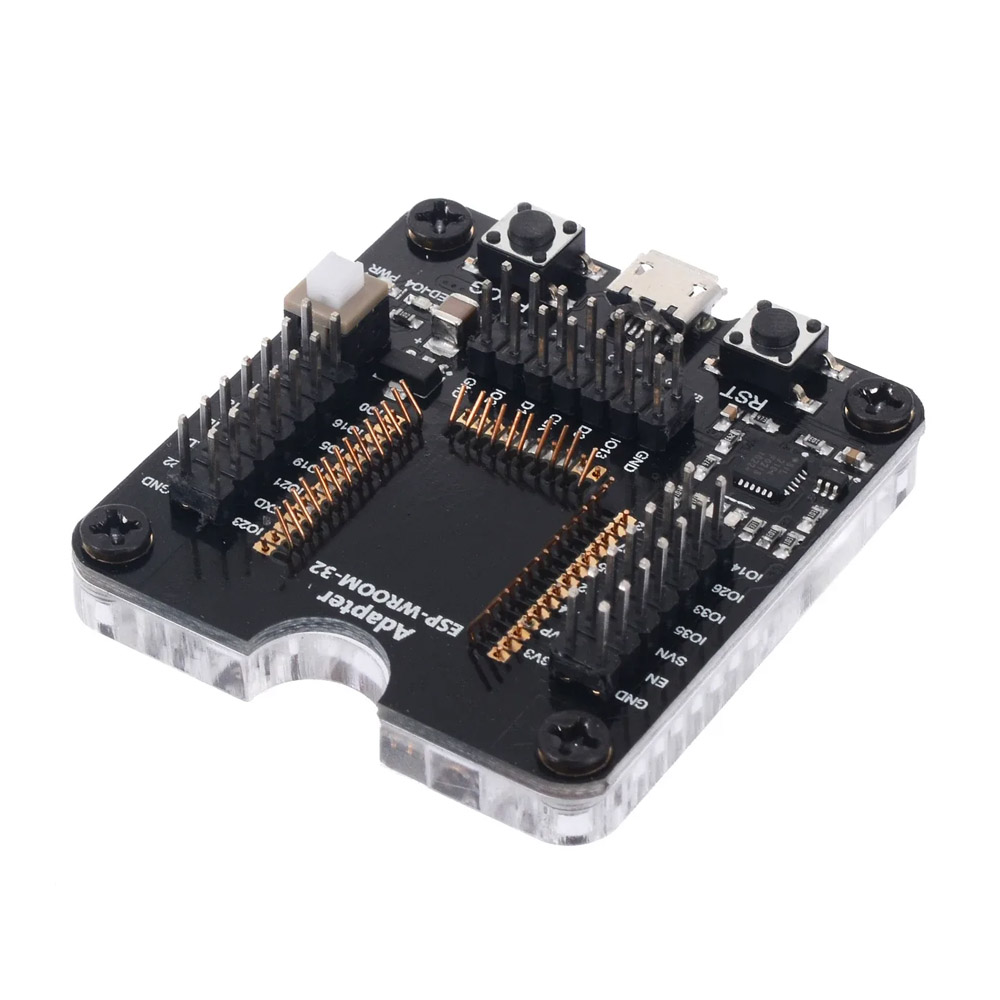 带插座的编程器
把裸的 ESP32 或 ESP32-S3 模块插进这个插座,就能给它烧录程序
带插座的编程器
把裸的 ESP32 或 ESP32-S3 模块插进这个插座,就能给它烧录程序
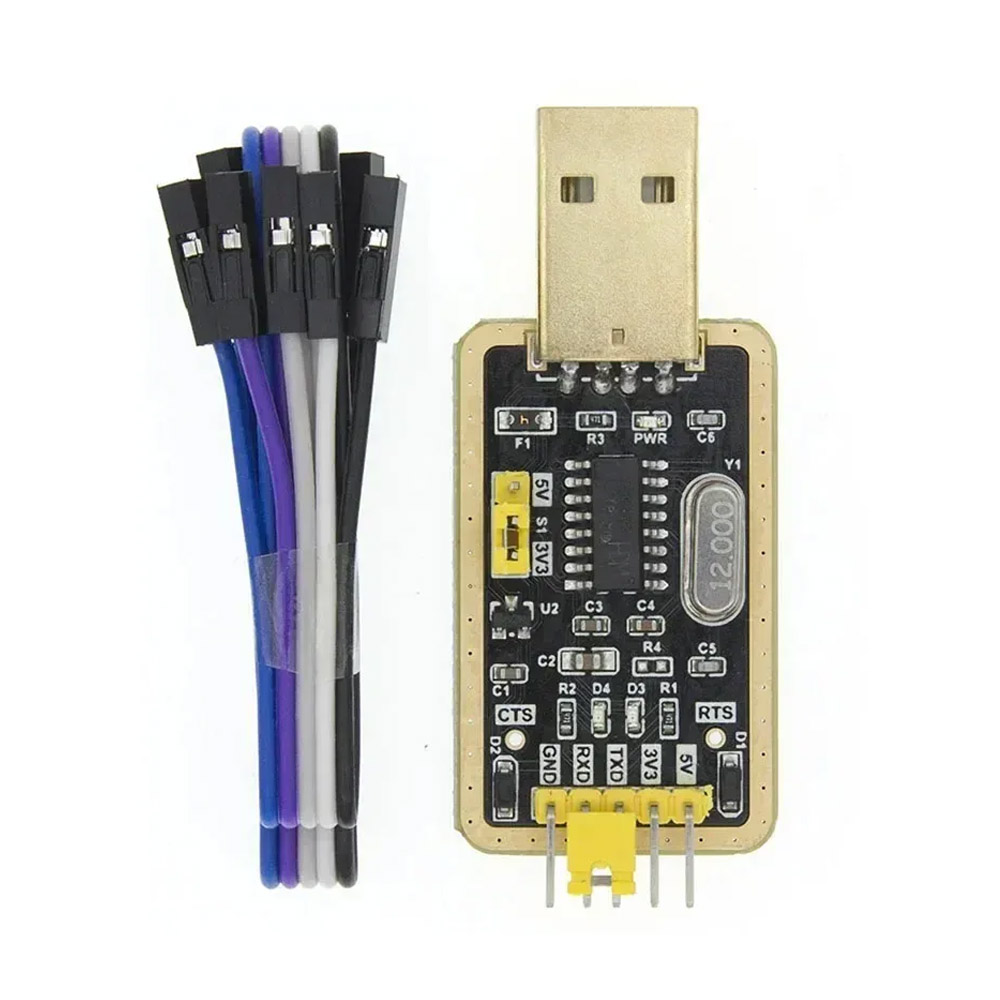 USB 转 UART 适配器
用于给继电器板和 Shelly 烧录程序——只需接几个引脚
USB 转 UART 适配器
用于给继电器板和 Shelly 烧录程序——只需接几个引脚
2. 开发板
不确定自己用的是哪颗芯片?用 USB 线把板子连到电脑(裸模块需经编程器),然后点这个按钮——浏览器会识别芯片并在上面的列表中选中它。桌面版 Chrome 或 Edge 可用。
3. 锁与继电器
控制器和继电器模块的地线(GND)必须连在一起——没有共地,继电器无法工作。
4. 出门按钮与自动关闭
电池供电时,出门按钮可立即唤醒 ESP32-S3(GPIO 0–21)或 ESP32-C3(GPIO 0–5)上的控制器;经典 ESP32 在下次唤醒时响应,在休眠间隔之内。限位开关在每次唤醒时读取。电池供电时请在按钮引脚和 3.3 V 之间接一个 10 kΩ 电阻。
5. 指示灯(可选)
最多三个指示灯:状态(配对和脉冲)、“开”,以及双稳态锁的“关”。电池供电时指示灯只随脉冲闪一下;位置和运行状态在市电供电(休眠 0)时显示。不需要就保持 -1。
6. 配对按钮与诊断
7. 供电与省电
8. 外部时钟(可选)
小型时钟模块(DS3231、DS1307 或 PCF8563)自带纽扣电池,可多年保持准确时间。没有它,控制器内部时钟会明显漂移,每小时约 5%。只有时钟准确,控制器上的访客通行凭证才会按时到期。该模块为可选项,可以跳过本节。
构建并上传程序
服务器会完全按照您的设置构建程序(也就是固件)。您可以下载文件,也可以直接从浏览器把它传进控制器。
如果您想看看它、手动改一改、下载 .ino 或分享链接,请点「在编辑器中打开」。这正是服务器用来编译出 .bin。
下一步:在应用里配对控制器
上传完成后,控制器会在配对模式下等待主人 90 秒。以「所有者」身份打开 Entrixy 应用 → 添加对象 → BLE ——控制器会出现在列表里,选中它即可。如果没出现,就按一下板上的配对键,指示灯开始闪烁,列表随之刷新。应用完成密钥交换,控制器就归您了。详情见 指南的「配对」一节。
继电器与驱动装置的接线
继电器上用到两个触点: NO (常开)和 COM (公共端)。这两根线接到驱动装置控制板上的「开门按钮」端子。
| 驱动装置 | NO/COM 接到哪里 |
|---|---|
| BFT (Phobos, Deimos, Ares) | 端子 START 或 OPEN (在接线图上通常编号为 21–22) |
| CAME (BX, ATI, BK) | 端子 2–7 (开),若是步行小门则用 PED |
| NICE (Robus, Run, Spin) | 端子 1–3 (逐步) |
| FAAC (740, 844, 391) | 端子 OPEN A (完全打开) |
| DoorHan (Sliding, Arm) | 端子 CMD + GND |
| 道闸 | 带「开」按钮的立柱——与它的触点并联 |
| 对讲机(Cyfral、Vizit、Eltis) | 把继电器与话机上的开门按钮并联,或者直接接到磁力锁的端子上 |
确切的端子标注请查阅您控制板的说明书。如果板子已经接好并在正常工作,找到从「开」按钮立柱引来的那两根线,把继电器的 NO/COM 与它们并联即可。
用 esptool 烧录(浏览器方式行不通时)
- 下载
.bin(在上方)。 - 安装 esptool:
pip install esptool - 用 USB 连接 ESP。
- 烧录:
esptool.py --chip auto --port /dev/ttyUSB0 write_flash 0x0 entrixy-ble.bin - 在 Windows 上,端口通常是
COM3或COM4。
成品 Wi-Fi 继电器的 UART 接入
成品设备(Shelly Plus 1、Plus 1PM)没有对外的 USB。必须打开外壳,用 USB 转串口适配器接到 ESP32 的 UART 引脚——CP2102、CH340 或 FTDI 都行。
通用接线
| USB 转串口适配器 | 板上的 ESP32 |
|---|---|
| GND | GND |
| 3.3V | 3V3(仅当您打算用适配器供电时才接;否则让设备用它自己的电源) |
| TX | RX |
| RX | TX |
| — | EN(RESET)——短暂接地,以便重启进入引导加载模式 |
| — | GPIO0——上电时接地,以进入引导加载模式 |
各型号的引脚定义
| 设备 | UART 在哪里 | 进入引导加载模式 |
|---|---|---|
| Shelly Plus 1 / Plus 1PM | 在外壳内部、ESP32 模块旁边。焊盘上的标注为 3V3 GND TX RX GPIO0。取下前盖(两三个卡扣),电路板就在上面。 | 把 GPIO0 接到 GND,再把 EN 短暂拉到 GND |
- templates.blakadder.com ——一个开放的 Tasmota 模板数据库,收录了各型号的 GPIO。它与我们设置的对应关系是: Relay1 → 继电器引脚, Button1 → 按钮引脚, Led1 → 状态指示灯。
- devices.esphome.io ——ESPHome 的设备库。
- 如果哪里都查不到这个型号,就拿万用表:从继电器线圈一路量到 ESP32 的某个 GPIO。那就是您的 PIN_RELAY。
BLE 只在 ESP32 上可用。若用 ESP8266(Wemos D1、NodeMCU)或成品 Wi-Fi 继电器,请使用 联网版配置器 ——那边走的是互联网连接。
如果您不想自己烧录程序
有三种绕开的办法: